Répliquer les raccourcis de la touche FN de Logitech : contrôles de volume, Imprimer l'écran et plus

Les claviers Logitech® sont équipés de touches de fonction qui vous permettent d'utiliser certaines touches pour des commandes secondaires. Les raccourcis de la touche Fn (abréviation de "Fonction") vous permettent de contrôler la lecture multimédia, de prendre une capture d'écran, et plus encore.

La touche Fn est utilisée pour accéder à des fonctions secondaires sur votre clavier qui se trouvent généralement dans la rangée F. Par exemple, appuyer sur Fn+F5 peut diminuer la luminosité de votre écran, tandis que Fn+F6 peut l'augmenter.

Sur les claviers Logitech, ces fonctions de la rangée F peuvent être activées de deux manières :

  • Maintenez la touche Fn en appuyant sur une touche de la rangée F.
  • Verrouillez la touche Fn afin que ces fonctions s'activent par une simple pression sur une touche de la rangée F.

Pour utiliser le verrouillage de la touche Fn du clavier, appuyez sur la touche Fn + Échap pour basculer le verrouillage Fn. Certains claviers ont une touche de verrouillage Fn dédiée. Vous pouvez également ajuster le comportement de la touche Fn dans les paramètres BIOS/UEFI ou dans l'application Logi Options+ pour apporter des modifications permanentes.

Découvrez comment fonctionnent les touches Fn de Logitech et le verrouillage de la touche Fn du clavier, et apprenez à résoudre les problèmes si vous rencontrez des problèmes avec vos touches Fn ou le verrouillage de la touche Fn du clavier.

Répliquer les raccourcis de la touche FN de Logitech : contrôles de volume, Imprimer l'écran et plus

Qu'est-ce que la touche Fn et où se trouve-t-elle sur le clavier ?

La touche Fn, à elle seule, ne fait rien. Cependant, en combinaison avec une autre touche, elle vous permet d'activer la seconde fonction de cette touche. Par exemple, vous pouvez utiliser la touche Fn pour lire ou mettre en pause des médias, prendre des captures d'écran et changer la disposition de votre clavier.

Les fonctions assignées à la touche Fn varient en fonction du modèle de clavier spécifique, mais les fonctions courantes incluent :

  • Ajuster ou couper la sortie audio
  • Augmenter ou diminuer la luminosité ou le contraste de l'écran
  • Activer un affichage externe
  • Entrer en mode Veille, Hibernation, Sommeil ou Réveil
  • Verrouiller le clavier
  • Basculer le rétroéclairage du clavier
  • Allumer ou éteindre l'affichage intégré
  • Activer ou désactiver le pavé tactile
  • Allumer ou éteindre la caméra intégrée
  • Activer ou désactiver le Bluetooth®
  • Activer ou désactiver le Wi-Fi
  • Lancer une carte de caractères ou un clavier d'emojis
  • Verrouiller l'appareil
  • Prendre une capture d'écran
  • Ouvrir des applications par défaut telles qu'un navigateur web, un client de messagerie, une calculatrice ou un lecteur multimédia
  • Contrôler la lecture multimédia
  • Ouvrir la fonction de recherche du système d'exploitation
  • Changer la source d'entrée

Sur les claviers Logitech, la touche Fn est verrouillée par défaut, donc beaucoup de ces commandes énumérées peuvent être utilisées sans avoir besoin de la maintenir enfoncée. De plus, les fonctions de ces touches peuvent être personnalisées via les fonctions programmables de la rangée F de Logitech.

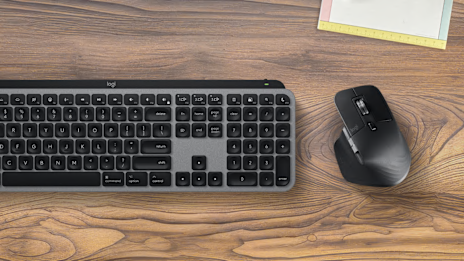
Sur la plupart des claviers, la touche Fn se trouve sur la rangée inférieure du clavier, près de la barre d'espace, de la touche Alt ou de la touche Ctrl. Certains claviers disposent également d'une touche qui agit comme un verrouillage dédié de la touche Fn, généralement symbolisé par un cadenas.

Sur les claviers Logitech, la touche Fn est principalement utilisée pour accéder aux fonctions secondaires assignées aux touches F, par exemple pour ajuster le volume ou utiliser les contrôles multimédias. Avec les claviers Apple, en revanche, la touche Fn/Globe effectue des actions à l'échelle du système, telles que l'activation de Siri, le changement de langues d'entrée et le contrôle d'autres fonctionnalités du système d'exploitation.

Notez que sur les claviers Logitech, la touche Fn se comporte différemment par rapport à la touche Fn/Globe trouvée sur les claviers Apple lorsqu'elle est utilisée avec des appareils macOS ou iOS. Parce que les claviers Logitech ne transmettent pas le même code de touche Fn reconnu par les appareils Apple, certaines fonctions de macOS ne sont pas prises en charge.

Comment verrouiller et déverrouiller la touche Fn ?

Vous pouvez verrouiller et déverrouiller la touche Fn de votre clavier pour passer entre l'ensemble principal et l'ensemble secondaire des commandes du clavier. La plupart des claviers vous permettent de verrouiller la touche Fn à l'aide d'un raccourci clavier. Les raccourcis clavier courants incluent :

  • Fn + Échap
  • Fn + Verr. Maj
  • Touche de verrouillage Fn dédiée (si disponible)

Sur les claviers Logitech, appuyer sur Fn + Échap bascule entre les fonctions de la rangée F et les touches standard F1–F12.

Les utilisateurs de Windows 11 qui ne parviennent pas à identifier quelle touche est Fn sur le clavier peuvent avoir besoin d'utiliser les paramètres BIOS/UEFI ou le logiciel du clavier pour verrouiller ou déverrouiller la touche Fn. Pour accéder au BIOS, vous devrez redémarrer votre ordinateur et maintenir une touche spécifique pendant la séquence de démarrage. Les touches courantes incluent F2, F10, F12 et Suppr, mais cela dépendra du clavier que vous utilisez.

Pourquoi ma touche Fn est-elle verrouillée ? Voici comment vous pouvez commencer à résoudre le problème de verrouillage de la touche Fn sur votre clavier :

  1. Localisez la touche Fn et la touche Échap sur votre clavier
  2. Maintenez les deux touches enfoncées pendant trois secondes
  3. Vérifiez l'état de la LED (si applicable)

Si vous rencontrez toujours des problèmes, votre version ou vos paramètres BIOS pourraient être en cause. Vérifiez que vous avez la dernière version du BIOS et vérifiez le paramètre « Mode des touches d'action » ou « Comportement de la touche de fonction » dans votre BIOS.

Utilisation des raccourcis de touche Fn spécifiques à Logitech

Les claviers Logitech disposent d'un ensemble unique de raccourcis de touche Fn, vous permettant de tirer le meilleur parti de votre clavier. Voici quelques-uns des raccourcis de touche Fn spécifiques à Logitech que vous pouvez essayer :

  • FN + O – Passer du clavier PC au clavier Mac
  • FN + P – Passer du clavier Mac au clavier PC
  • FN + U – Échanger des caractères spéciaux (#, >, etc.) (Mac uniquement)
  • FN + B – Pause Break
  • FN + ESC – Basculer entre les fonctions de la ligne F/F1–F12

Pour utiliser ces raccourcis clavier, maintenez les deux touches enfoncées pendant trois secondes jusqu'à ce que la LED Easy-Switch s'allume.

Les raccourcis de disposition du clavier vous permettent de passer à la disposition avec laquelle vous êtes le plus à l'aise pour une productivité maximale. Passez à la disposition Mac pour reproduire le comportement de la touche Fn sur macOS ou iOS, ou passez à la disposition PC si c'est celle que vous utilisez normalement. Utiliser Fn + O pour passer à la disposition du clavier Mac vous permet également d'utiliser le raccourci Fn + U.

Comment désactiver la touche de fonction Fn

Vous pouvez désactiver la touche de fonction Fn de votre clavier en utilisant un raccourci, les paramètres BIOS/UEFI ou les paramètres logiciels.

Tout d'abord, essayez d'appuyer sur Fn + Échap sur votre clavier pour activer le verrouillage de la touche Fn. Si cela ne fonctionne pas, vous pouvez redémarrer votre clavier et accéder aux paramètres BIOS/UEFI en maintenant enfoncées les touches F2, F10, F12, Esc ou Suppr au démarrage. Une fois les paramètres BIOS/UEFI chargés, recherchez "Mode des touches d'action" ou "Comportement des touches de fonction" pour désactiver la touche de fonction.

Pour les claviers Logitech, vous pouvez utiliser Logi Options+ pour personnaliser le comportement des touches de fonction et verrouiller/déverrouiller la touche Fn. Logi Options+ vous permet même de créer des raccourcis spécifiques à des applications et des raccourcis personnalisés avec Smart Actions.

Dépannage : que faire si le verrouillage de la touche Fn ne fonctionne pas

Si votre clavier est bloqué en mode Fn ou si vous ne parvenez pas à comprendre comment verrouiller la Fn sur un clavier, voici quelques problèmes courants :

  • Logiciel désynchronisé
  • Paramètres de disposition incorrects
  • LED ne s'allume pas

Voici quelques étapes de dépannage que vous pouvez essayer pour résoudre ces problèmes :

  • Redémarrez votre dispositif
  • Connectez votre clavier à un autre port USB ou reconnectez-le via Bluetooth®
  • Mettez à jour les pilotes et le logiciel Logi Options+
  • Assurez-vous d'utiliser la bonne disposition de clavier (PC vs. Mac)
  • Vérifiez la batterie du clavier (si sans fil)

Si vous rencontrez toujours des problèmes avec le verrouillage de la touche Fn de votre clavier, contactez le support pour obtenir une assistance supplémentaire.

Meilleures pratiques pour l'utilisation de la touche Fn

Les meilleures pratiques pour l'utilisation de la touche Fn varient en fonction de la manière dont vous utilisez votre clavier. Voici quelques recommandations :

  • Verrouillez la touche Fn pour une utilisation fréquente des touches F1–F12 (par exemple, Excel, outils de développement)
  • Déverrouillez la touche Fn pour des flux de travail riches en médias
  • Utilisez le logiciel Logitech pour créer des raccourcis personnalisés

Les touches héritées comme Scroll Lock et Pause Break peuvent également vous aider à maximiser votre productivité. La fonction de la touche Scroll Lock sur les claviers est principalement liée à Excel, vous permettant de basculer le comportement des touches fléchées entre le changement de cellules et le défilement. La touche Pause Break peut être utilisée par les programmeurs pour interrompre l'exécution d'un programme pour le débogage.

Tirez le meilleur parti de votre clavier Logitech

Les raccourcis de la touche Fn de Logitech peuvent vous aider à débloquer le plein potentiel de votre clavier, mais vous pouvez basculer entre les fonctions de la rangée F et les fonctions traditionnelles F1–F12 en utilisant le raccourci Fn + Esc. Avec Logi Options+, vous pouvez personnaliser le comportement de la touche Fn pour une expérience encore meilleure.

Parcourez notre gamme de claviers pour trouver le bon ajout à votre espace de bureau ou à votre configuration de jeu.

Logitech, Logi, Logi Options+ et Easy-Switch sont des marques commerciales ou déposées de Logitech Europe S.A. et/ou de ses sociétés affiliées aux États-Unis et dans d'autres pays. La marque Bluetooth est une marque déposée détenue par Bluetooth SIG, Inc. et toute utilisation de cette marque par Logitech se fait sous licence. Windows et Excel sont des marques du groupe de sociétés Microsoft. Apple, macOS, iOS et Siri sont des marques d'Apple Inc. Wi-Fi est une marque déposée de Wi-Fi Alliance. Toutes les autres marques déposées tierces sont la propriété de leurs détenteurs respectifs.