Comment configurer votre webcam et connecter vos écouteurs

Configurer une webcam et des écouteurs sur votre ordinateur est plus simple que vous ne le pensez. La plupart des webcams modernes, y compris tous les modèles Logitech®, sont des dispositifs plug-and-play qui se connectent via des ports USB et installent automatiquement les pilotes nécessaires. Votre système d'exploitation reconnaît immédiatement la webcam, la rendant prête à l'emploi avec vos applications de visioconférence préférées. De même, les écouteurs Logitech se connectent facilement via des ports USB, des prises audio ou des connexions sans fil Bluetooth®.

Que vous utilisiez Windows, macOS ou ChromeOS, les étapes pour configurer la webcam et les écouteurs sont simples et ne prennent que quelques minutes.

Ce guide vous explique tout ce que vous devez savoir sur la façon de configurer votre webcam et vos écouteurs pour créer la configuration parfaite de visioconférence.

Comment configurer votre webcam et connecter vos écouteurs

Comment configurer une webcam Logitech sur des ordinateurs PC ou Mac

La configuration de votre webcam Logitech fonctionne de manière similaire sur différents systèmes d'exploitation. Le design plug-and-play vous permet de commencer à utiliser votre webcam dans les minutes suivant l'ouverture de la boîte. Voici comment configurer votre webcam :
 

Modèle de Webcam Connexion requise Système d’exploitation Exigences de mémoire
MX Brio Port USB-C (USB 3.0) Windows 10+, macOS 10.15+, ChromeOS Standard
Brio 4K Port USB-C (USB 3.0) Windows 10+, macOS 10.15+, ChromeOS 2 Go de RAM (1080p)
Brio 500 Port USB-C Windows 10+, macOS 10.15+, ChromeOS 2 Go de RAM (1080p)
Brio 300 Port USB-C Windows 10+, macOS 10.15+, ChromeOS 2 Go de RAM (1080p)
Brio 100 port USB-A Windows 10+, macOS 10.15+, ChromeOS 2 Go de RAM (1080p)
StreamCam Port USB-C (USB 3.0) Windows 10+, macOS 10.15+ Standard
C922 Pro HD port USB-A Windows 10+, macOS 10.15+, ChromeOS Standard
C920S Pro HD port USB-A Windows 10+, macOS 10.15+, ChromeOS Standard
C270 HD port USB-A Windows 10+, macOS 10.15+, ChromeOS Standard
Mevo Core 2 x USB-C Windows 10+, macOS 10.15+, ChromeOS Standard
Mevo Start USB-A vers USB-C Windows 10+, macOS 10.15+, ChromeOS Standard


1.  Positionnez votre webcam
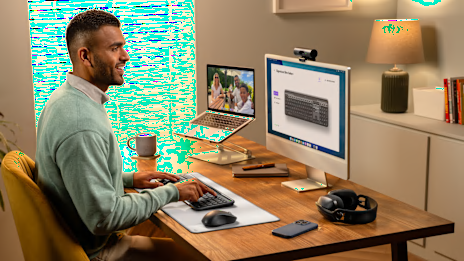
La position de votre webcam est cruciale car elle affecte la façon dont les autres vous perçoivent lors des appels vidéo. Un placement approprié peut également vous aider à paraître plus professionnel et confiant.

Comment positionner votre webcam

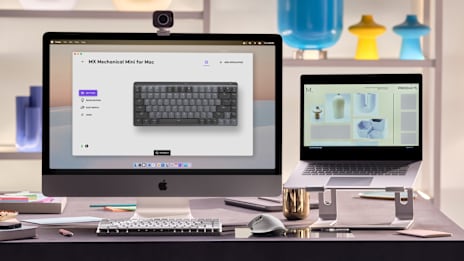
  • Placez votre webcam à hauteur des yeux pour créer l'angle le plus flatteur et maintenir un contact visuel naturel.
  • Positionnez la caméra à environ la longueur de votre bras de votre visage pour capturer votre tête et vos épaules dans le cadre.
  • Évitez de placer votre webcam trop bas ou trop haut, car cela peut créer des angles peu flatteurs.
  • Assurez-vous d'avoir un bon éclairage devant vous plutôt que derrière vous. La lumière naturelle d'une fenêtre fonctionne bien, mais vous pouvez utiliser une lampe de bureau positionnée près de votre moniteur. Un éclairage arrière crée des silhouettes, rendant difficile pour les autres de vous voir clairement.


2. Connectez la webcam à votre ordinateur

Votre webcam Logitech se connecte facilement via USB et fonctionne sans logiciel supplémentaire. Votre système d'exploitation détectera automatiquement la webcam et installera les pilotes nécessaires. Ce processus se déroule en quelques secondes, préparant votre caméra pour une utilisation immédiate. Vous verrez généralement une notification indiquant que du nouveau matériel a été détecté et installé avec succès.


3. Faites de votre webcam Logitech le périphérique par défaut

Après avoir connecté votre webcam, vous devrez configurer votre ordinateur pour l'utiliser comme caméra principale. Cela garantit que les applications d'appel vidéo sélectionnent automatiquement votre webcam Logitech externe au lieu de la caméra de votre ordinateur.

Comment faire d'une webcam externe le périphérique par défaut sur Windows 10/11
Voici comment configurer votre webcam sur un PC :

  1. Ouvrez les paramètres et accédez à Confidentialité et sécurité, puis sélectionnez Caméra.
  2. Cliquez sur "Autoriser les applications à accéder à votre caméra" et activez vos applications d'appel vidéo.
  3. Ouvrez votre logiciel (par exemple, Zoom ou Teams), allez dans les paramètres et sélectionnez votre webcam Logitech dans le menu déroulant.

Comment faire d'une webcam externe le périphérique par défaut sur macOS
Voici comment configurer une webcam Logitech sur les ordinateurs Mac :

  1. Cliquez sur le menu Apple, sélectionnez Préférences Système, puis Sécurité et confidentialité.
  2. Cliquez sur Confidentialité et sélectionnez Caméra.
  3. Cochez les cases à côté des applications auxquelles vous souhaitez autoriser l'accès à la caméra.
  4. Ouvrez votre application d'appel vidéo, allez dans les préférences et sélectionnez votre webcam Logitech parmi les options disponibles.


4. Configurez les paramètres de votre webcam

Votre webcam Logitech fonctionne immédiatement après la connexion. Cependant, vous pouvez améliorer davantage ses performances en ajustant des options de configuration supplémentaires. La fonctionnalité de base ne nécessite aucun logiciel supplémentaire, tandis que des fonctionnalités avancées sont disponibles via le logiciel optionnel de Logitech.

Avez-vous besoin d'un logiciel spécial pour configurer et paramétrer une webcam ?
Non. Les webcams Logitech fonctionnent immédiatement après la connexion sans nécessiter de téléchargements de logiciels supplémentaires. Le système d'exploitation de votre ordinateur gère automatiquement l'installation des pilotes lorsque vous branchez le câble USB. Cependant, Logi Options+ offre un contrôle amélioré sur les fonctionnalités avancées de votre webcam. Ce logiciel optionnel vous permet d'ajuster les paramètres pour optimiser la qualité de votre vidéo dans divers environnements et types de réunions.


5. Testez vos paramètres et ajustez-les si nécessaire

Avant de rejoindre des appels vidéo importants, testez la configuration de votre webcam en utilisant les fonctionnalités de test de caméra intégrées dans les applications d'appel vidéo. Vérifiez la qualité de votre vidéo dans différentes conditions d'éclairage et ajustez votre position ou l'éclairage de la pièce si nécessaire.
Résolution des problèmes courants de webcam

Même avec la fonctionnalité plug-and-play, vous pourriez rencontrer occasionnellement des problèmes de webcam. La plupart des problèmes ont des solutions simples qui ne nécessitent pas d'expertise technique ou d'outils spéciaux.


Webcam non détectée par l'ordinateur

Essayez de vous connecter à un autre port USB. Débranchez la webcam, attendez quelques secondes et redémarrez votre ordinateur. Connectez la webcam directement à votre ordinateur au lieu d'utiliser un hub USB.


Mauvaise qualité vidéo ou image floue

Nettoyez l'objectif avec un chiffon doux. Positionnez-vous dans un meilleur éclairage avec des sources de lumière devant vous. Vérifiez votre connexion Internet et fermez les applications inutiles qui pourraient utiliser de la bande passante.


Caméra gelée pendant les appels

Fermez les autres applications utilisant votre caméra. Mettez à jour vos pilotes de webcam ou vérifiez les mises à jour de Logi Options+. Redémarrez votre application de visioconférence et essayez de vous reconnecter à l'appel.

Conseils pour améliorer les performances et la qualité de la webcam

De simples ajustements peuvent considérablement améliorer la qualité vidéo de votre webcam et ses performances globales lors des appels et des enregistrements.

  • Télécharger Logi Options+. Ce logiciel gratuit libère tout le potentiel de votre webcam avec des contrôles avancés, un cadrage automatique sur certains modèles et des préréglages personnalisés qui ne sont pas disponibles via les paramètres système de base.
  • Optimisez votre éclairage. Positionnez-vous avec des sources de lumière devant vous, comme la lumière naturelle d'une fenêtre ou une lampe de bureau près de votre moniteur. Évitez le contre-jour, qui crée des silhouettes sombres.
  • Gardez votre lentille propre. Essuyez doucement la lentille de votre webcam avec un chiffon doux avant les appels importants pour enlever la poussière et les empreintes digitales qui peuvent brouiller votre image.

Comment connecter des écouteurs et casques Logitech

Connecter des écouteurs Logitech offre une qualité audio fiable pour les appels vidéo. Voici comment connecter votre casque à un ordinateur PC ou Mac.


Comment connecter des écouteurs filaires à un ordinateur PC ou Mac

Utilisez ces étapes pour connecter vos écouteurs à un ordinateur PC ou Mac :

  1. Localisez la prise casque ou le port USB sur votre ordinateur.
  2. Branchez vos écouteurs Logitech filaires dans le port approprié (prise audio 3,5 mm ou USB).
  3. Attendez que votre ordinateur détecte et configure automatiquement les écouteurs.
  4. Testez l'audio en jouant de la musique ou une vidéo pour confirmer que la connexion fonctionne correctement.


Comment connecter des écouteurs sans fil à un PC

Suivez ces étapes pour connecter des écouteurs Bluetooth à un PC :

  1. Allumez vos écouteurs Logitech sans fil et activez le mode de couplage.
  2. Ouvrez les paramètres de Windows et accédez à Périphériques, puis à Bluetooth autres appareils.
  3. Sélectionnez "Ajouter un Bluetooth ou un autre appareil."
  4. Cliquez sur Bluetooth dans les options et choisissez vos écouteurs dans la liste des appareils.
  5. Suivez les invites de couplage supplémentaires pour compléter la connexion.


Comment connecter des écouteurs sans fil à un ordinateur Mac

Voici comment connecter des écouteurs Bluetooth à un ordinateur Mac :

  1. Mettez vos écouteurs Logitech sans fil en mode de couplage.
  2. Ouvrez Préférences Système et cliquez sur Bluetooth.
  3. Assurez-vous que Bluetooth est activé sur votre ordinateur Mac.
  4. Trouvez vos écouteurs Logitech dans la liste des appareils disponibles.
  5. Cliquez sur "Connecter" à côté de vos écouteurs pour les appairer.

Dépannage des problèmes courants de casque

Les problèmes d'écouteurs peuvent perturber votre expérience audio lors des appels et de la lecture de médias. La plupart des problèmes de casque proviennent de problèmes de connexion ou de paramètres incorrects plutôt que de défauts matériels. Examinons comment dépanner les problèmes courants de casque :


Pas de son provenant des écouteurs filaires
Vérifiez que les écouteurs sont bien branchés dans le bon port. Vérifiez que les paramètres de sortie audio sont configurés pour utiliser vos écouteurs via les paramètres son de votre système.


Les écouteurs sans fil ne se connectent pas

Assurez-vous que les écouteurs ou casques sont en mode appairage et à portée. Effacez votre cache Bluetooth en mettant à jour les pilotes dans le Gestionnaire de périphériques sous Windows ou en réinitialisant le module Bluetooth sur un ordinateur Mac.


Qualité audio médiocre

Vérifiez le niveau de batterie de vos écouteurs sans fil et rechargez-les si nécessaire. Rapprochez-vous de votre ordinateur pour une meilleure portée Bluetooth. Mettez à jour les pilotes des écouteurs ou vérifiez les mises à jour du firmware en utilisant l'application Logi Tune.
Configurez facilement votre casque et votre webcam Logitech

Configurer votre webcam et vos écouteurs Logitech crée une expérience de visioconférence professionnelle qui améliore les capacités de travail à distance. Les webcams améliorent la productivité au travail en permettant une communication claire et une présentation professionnelle lors des réunions virtuelles. Le design plug-and-play signifie que tout fonctionne en quelques minutes, tandis que Logi Options+ et Logi Tune offrent des options de personnalisation qui vous aident à avoir le meilleur aspect et son.

Un bon positionnement, un bon éclairage et des connexions stables forment la base d'une communication vidéo efficace. Avec votre configuration Logitech correctement configurée, vous êtes prêt pour des appels vidéo, des réunions en ligne et la création de contenu.

Logitech, Logi, leurs logos, Logi Options+ et toutes les autres marques commerciales de Logitech sont des marques commerciales ou déposées de Logitech Europe S.A. et/ou de ses sociétés affiliées aux États-Unis et dans d’autres pays. La marque Bluetooth est une marque déposée détenue par Bluetooth SIG, Inc. et toute utilisation de cette marque par Logitech se fait sous licence. Windows est une marque déposée du groupe de sociétés Microsoft. Apple, Mac et macOS sont des marques commerciales d'Apple Inc. Toutes les autres marques déposées tierces sont la propriété de leurs détenteurs respectifs.